











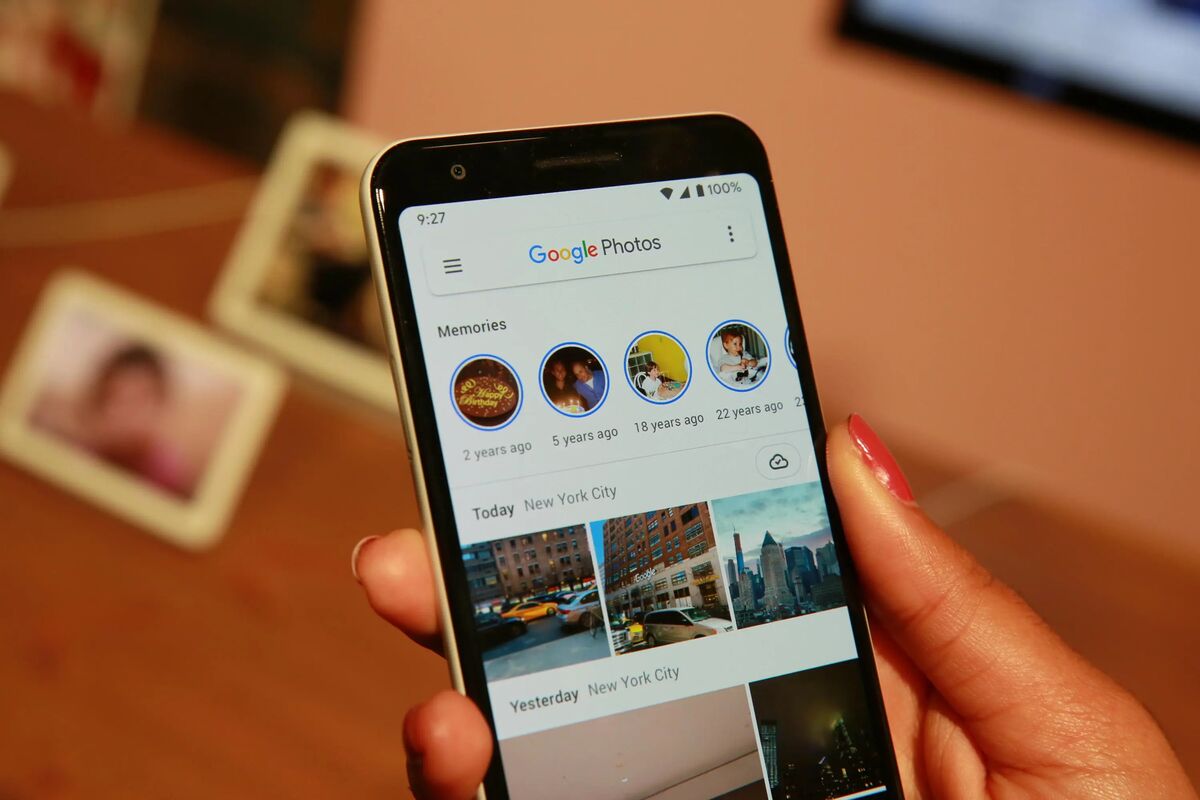
„Google“ užveria duris įprastam nuotraukų atsarginių kopijų būdui: ką turi žinoti vartotojai?
Rugpjūčio 10-oji tapo svarbia data – „Google“ nutraukė automatinį nuotraukų ir kitų vaizdų sinchronizavimą tarp „Drive“ darbalaukio versijos ir „Google Photos“.
Nors jau išsaugotos nuotraukos nedings, nauji kadrai tokiu būdu į „Google Photos“ nebebus perkeliami automatiškai. Vartotojams, norintiems ir toliau saugoti kompiuteryje esančius nuotraukų archyvus, teks pasirinkti kitą kopijavimo būdą.
Išjungė įprastą nuotraukų rezervinio kopijavimo būdą
Norėdami tęsti atsarginį kopijavimą kompiuteryje, naudotojai privalo prisijungti prie internetinės „Google Photos“ versijos, viršutiniame dešiniajame kampe paspausti „+“ piktogramą, pasirinkti „Atsarginis aplankų kopijavimas“ ir nurodyti kompiuteryje esantį aplanką su nuotraukomis, kurį norima kopijuoti į debesį.
Svarbu atkreipti dėmesį, kad norint, jog nuotraukos būtų įkeliamos automatiškai, „Google Photos“ interneto versija arba jos žiniatinklio programa privalo likti atidaryta.
„Mac“ kompiuterių savininkams taikomi papildomi apribojimai: „Google Photos“ automatiškai nekurs „Apple Photos“ programos bibliotekos atsarginių kopijų. Tokiu atveju nuotraukas pirmiausia reikės sinchronizuoti per „iCloud“, o vėliau naudoti „Google Photos“ programėlę „iPhone“ ar „iPad“ įrenginyje.
Kas nutiks su senomis nuotraukomis „Google Drive“
Bendrovė patikino, kad jau įkeltos nuotraukos niekur nedings. Pokyčiai liečia tik naujai įkeliamus vaizdus: po rugpjūčio 10 d. jie nebebus automatiškai perkeliami iš „Google Drive“ į „Google Photos“.
Jei naudotojui pakanka nuotraukas laikyti „Google Drive“, jokių veiksmų atlikti nereikia. Tačiau tiems, kurie ketina pereiti prie „Google Photos“, vertėtų išjungti tų pačių aplankų atsarginį kopijavimą „Drive“ platformoje.
Priešingu atveju vienodos nuotraukos užims papildomos vietos debesų saugykloje. Tai ypač aktualu „Google One“ prenumeratoriams, nes dubliuojamos kopijos gali greičiau užpildyti turimą vietą ir priversti pereiti prie brangesnio plano.
Kaip išjungti aplankų atsarginį kopijavimą „Google Drive“
- Kompiuteryje (Windows) atidarykite „Google Drive“ programą.
- Atidarykite „Nustatymai“ > „Nuostatos“ > „Mano kompiuteris“.
- Pasirinkite norimą aplanką, kuriame yra vaizdai, kurių sinchronizavimą norite išjungti.
- Nuimkite žymėjimą „Sinchronizuoti su Google Drive“.
- Paspauskite „Atlikta“, o tada – „Išsaugoti“.
Konkretų nuotraukos įkėlimo būdą galima patikrinti „Google Photos“: reikia atidaryti nuotrauką ir paspausti informacijos piktogramą „i“.
Šie politikos pakeitimai labiausiai palies profesionalių fotoaparatų savininkus bei naudotojus, turinčius senus nuotraukų archyvus, kurie iki šiol buvo automatiškai kopijuojami per „Google Drive“.
Jei nuotraukos dažniausiai daromos „Android“ ar „iPhone“ išmaniaisiais telefonais, situacija paprastesnė – daugelis tokių kadrų jau automatiškai saugomi per „Google Photos“ arba „Apple Photos“.
Nepaisant to, visiškai pasikliauti vieną debesų paslauga nepatariama.
Svarbioms nuotraukoms rekomenduojama turėti papildomą kopiją, pavyzdžiui, išoriniame standžiajame diske ar kitoje debesų saugykloje.
Tai leis išvengti visos kolekcijos praradimo, jei pagrindiniam atsarginio kopijavimo būdui iškiltų trikdžių.
Šaltinis: androidpolice.com



Šiuo metu skaitomiausi






Taip pat skaitykite
















Rašyti komentarą