












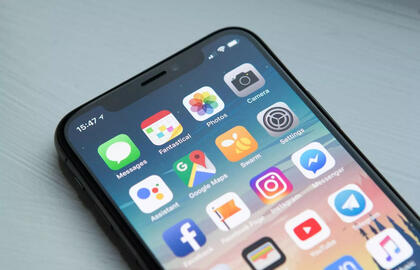
Metus ar ilgiau kasdien naudojamas „Android“ telefonas palaipsniui prisipildo nereikalingų duomenų: programėlių talpyklos, senų atsisiuntimų, sistemos failų ir fone veikiančių procesų. Atskirai jie didelės problemos nesudaro, tačiau ilgainiui telefonas gali pradėti veikti lėčiau.
Gera žinia – norint susigrąžinti spartesnio telefono pojūtį, nebūtina pirkti naujo įrenginio. Apie tai rašo CNET.
Ištrinkite seniai pamirštas programėles
Pirmiausia peržiūrėkite pagrindinį ekraną ir programėlių sąrašą. Pašalinkite tas programėles, kurių jau seniai nenaudojate.
Jos ne tik užima telefono atmintį, bet kai kurios gali veikti fone ir turėti prieigą prie asmeninių duomenų.
Jeigu programėlės nepavyksta pašalinti ilgai palaikius jos piktogramą, tai galima padaryti per „Nustatymai“ → „Programėlės“ arba per „Google Play“ parduotuvę.
Atsikratykite senų failų
Kitas žingsnis – peržiūrėti telefone saugomus failus. Dažnai net nepastebime, kiek vietos užima seni dokumentai, nuotraukos, vaizdo įrašai ar atsitiktinai atsisiųsti failai.
Atidarykite telefone esančią failų tvarkyklę. Priklausomai nuo gamintojo, ji gali vadintis:
„My Files“ – „Samsung“ telefonuose;
„Files“ – „Google Pixel“;
„File Manager“ – kai kuriuose „OnePlus“ telefonuose.
Pirmiausia patikrinkite aplanką „Atsisiuntimai“. Nereikalingus failus ištrinkite, o svarbius galite perkelti į debesų saugyklą, pavyzdžiui, „Google Drive“.
Taip pat verta paieškoti didžiausių failų. Keli seni vaizdo įrašai gali užimti daugybę gigabaitų.
Pakeiskite pagrindinio ekrano išvaizdą
„Android“ leidžia gana plačiai keisti telefono išvaizdą. Tačiau tam nebūtina iš karto diegti naujos paleidimo programos ar ikonų rinkinio.
Palaikykite pirštą ant tuščios pagrindinio ekrano vietos ir pasirinkite „Pagrindinio ekrano nustatymai“.
Čia galite pakeisti programėlių išdėstymą. Pavyzdžiui, vietoje 4×5 piktogramų pasirinkus 5×5, ekrane atsiras daugiau vietos. Galima pasirinkti ir priešingą variantą – mažiau piktogramų, kad ekranas atrodytų tvarkingiau.
Kai kuriuose telefonuose čia taip pat galima nustatyti, kad braukiant žemyn pagrindiniame ekrane būtų atidaromas pranešimų skydelis.
Pakeiskite telefono nustatymus
Dabar verta peržiūrėti pagrindinius telefono nustatymus ir pakeisti funkcijas, kurios jus erzina arba kurių niekada nenaudojate.
Pavyzdžiui, galite įjungti tamsųjį režimą. Telefonuose su OLED ekranais jis gali padėti sumažinti energijos sąnaudas.
Taip pat verta peržiūrėti pranešimų, ekrano, pagrindinio ekrano ir kitus nustatymus. Kartais vos keli nedideli pakeitimai gerokai pagerina naudojimosi telefonu patirtį.
Nepamirškite privatumo
Prieš baigdami „skaitmeninę tvarką“, patikrinkite, kokius leidimus turi telefone įdiegtos programėlės.
Atidarykite:
„Nustatymai“ → „Privatumas“ → „Leidimų tvarkyklė“.
Peržiūrėkite, kurios programėlės turi prieigą prie:
buvimo vietos;
kontaktų;
kalendoriaus;
kameros;
mikrofono.
Jeigu programėlei tokia prieiga nereikalinga, leidimą galite išjungti.
Vos keliolika minučių tvarkos gali atlaisvinti telefono atmintį, sumažinti nereikalingą programėlių veikimą ir suteikti senam „Android“ telefonui gerokai malonesnį, „naujesnio“ įrenginio pojūtį.








Taip pat skaitykite



















Rašyti komentarą